ChatGPT App
桌面端客户端。安装完成后,在这里登录、选择模型并使用 ChatGPT。
CC Switch
配置管理工具。它负责保存中转站地址、API 密钥和模型列表,并切换给 ChatGPT 使用的供应商配置。
安全提醒:API 密钥等同于账户凭证。不要把完整密钥发到群聊、截图或公开网页;教程截图里的密钥已被遮挡,请使用你自己的中转站密钥。中转站域名、模型名称和计费规则以你的服务商页面为准。
1
下载安装 ChatGPT App 和 CC Switch
先准备两个安装程序。ChatGPT 是使用端,CC Switch 是配置端。
- 复制上面链接, 在浏览器中直接访问即可下载.
- 先运行 ChatGPT 安装程序,按安装向导完成安装。
- 再运行 CC Switch 安装程序;安装目录一般保持默认即可,点击 Next 继续。
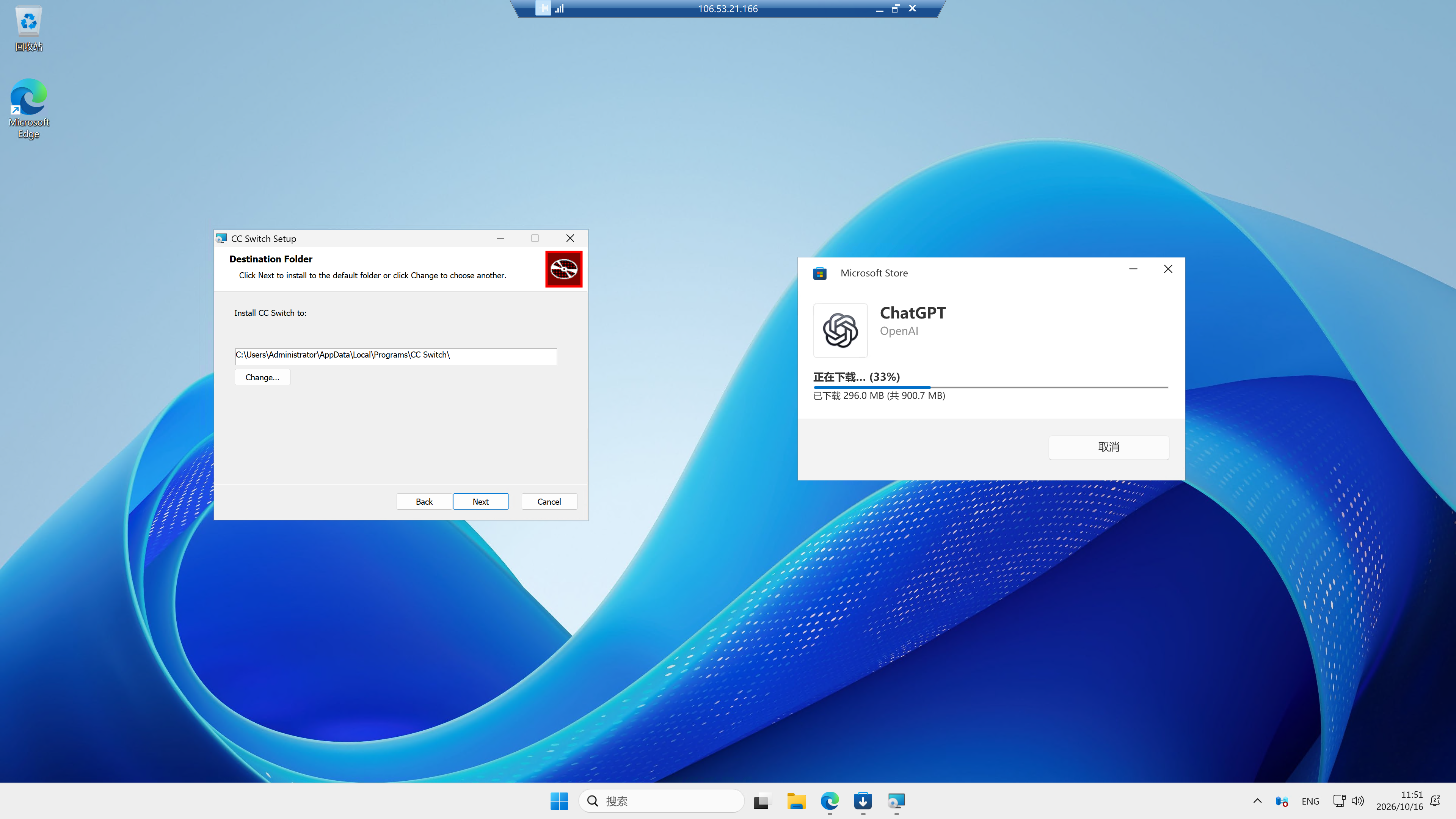 图 1:同时安装 CC Switch 与 ChatGPT。左侧为 CC Switch 安装向导,右侧为 ChatGPT 下载进度。
2
在中转站创建 API 密钥
以下截图以中转站示例页面为参考。你的服务商页面名称可能不同,但流程通常相同。
2.1 打开 API 密钥页面并创建密钥
- 登录你的中转站后台,进入左侧的 API 密钥 页面。
- 点击右上角 创建密钥。
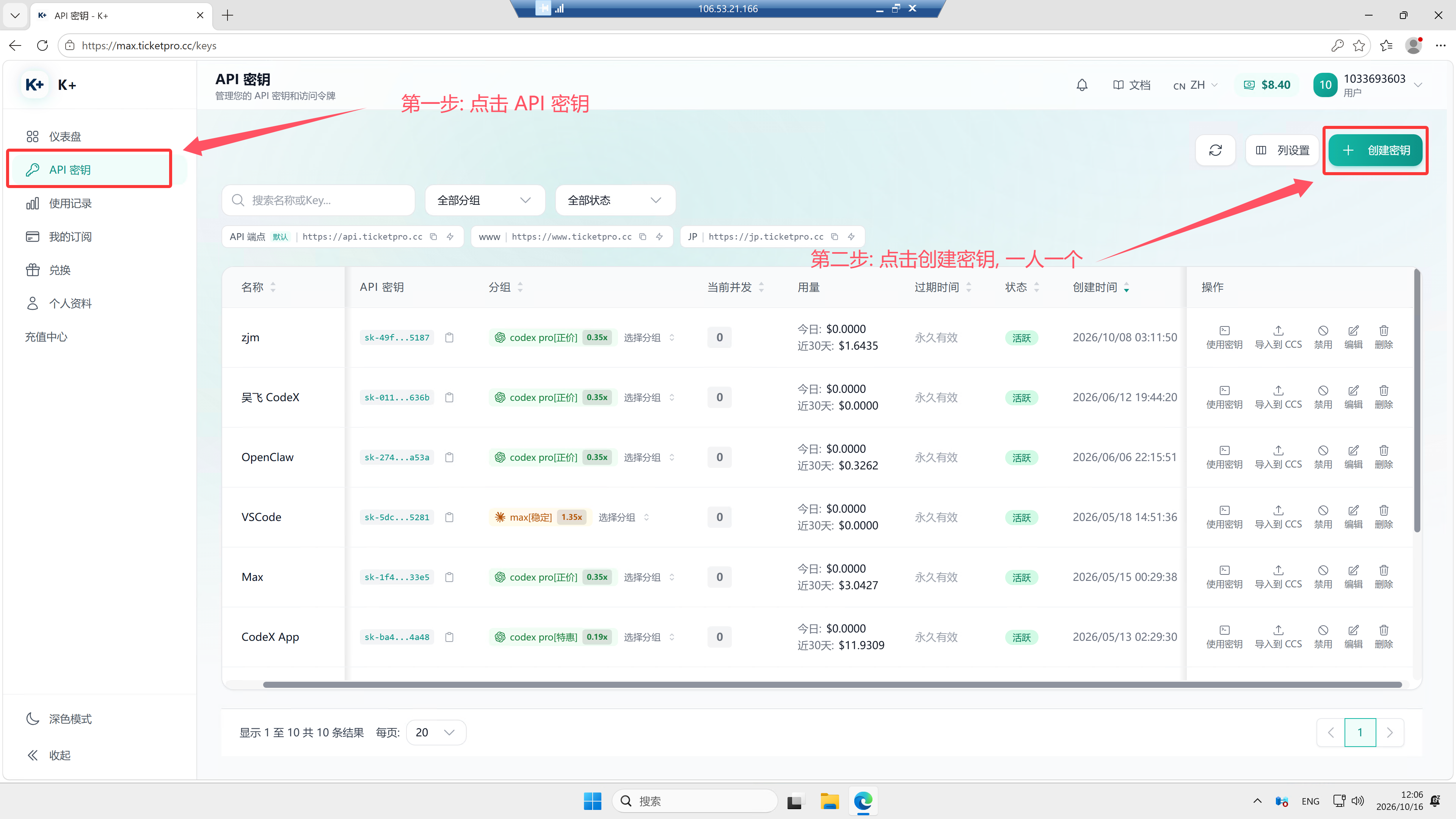 图 2:进入 API 密钥页面,然后点击右上角“创建密钥”。
2.2 填写名称和分组
- 在“名称”输入框中填写密钥名称。填写容易识别的名称,例如“丁永炜-ChatGPT”
- 选择 OpenAI,再选择你的 GPT 分组。示例中选择的是“codex pro[正价]”。
- 这里推荐使用 “codex pro[正价]” 或者 “codex 官key”, 这两个相对比较稳定, “codex pro[特惠]” 相对不稳定
- 点击右下角 创建。创建后立即复制密钥并妥善保存;密钥通常只会完整显示一次。
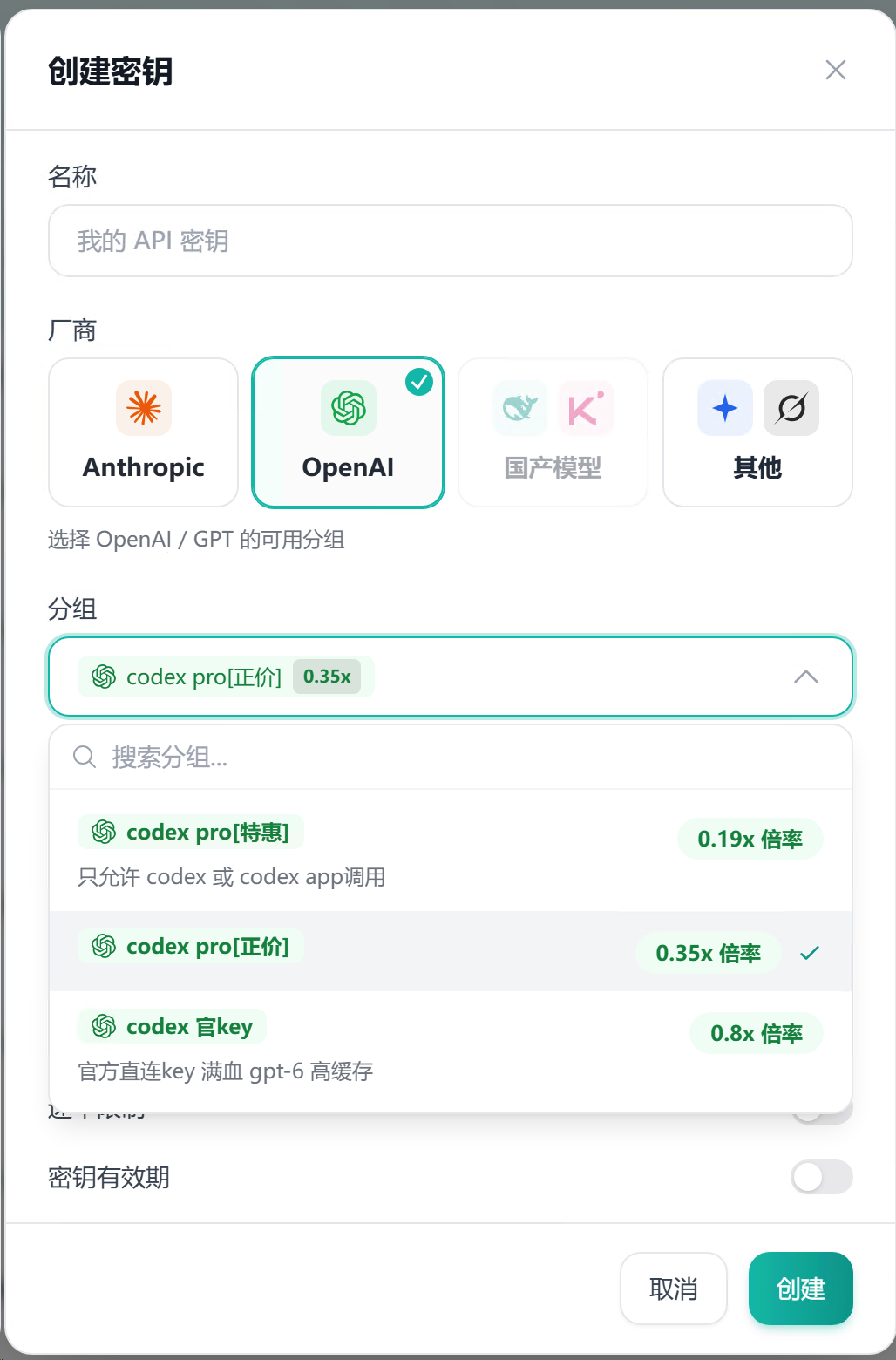 图 3:填写密钥名称,选择 OpenAI 及对应分组后创建。
3
把密钥导入 CC Switch
导入操作会把中转站的地址、API 密钥和基础模型配置带入 CC Switch。
3.1 在中转站找到刚创建的密钥
在密钥列表中,按名称找到刚创建的那一条,在对应行的操作区点击 导入到 CCS。
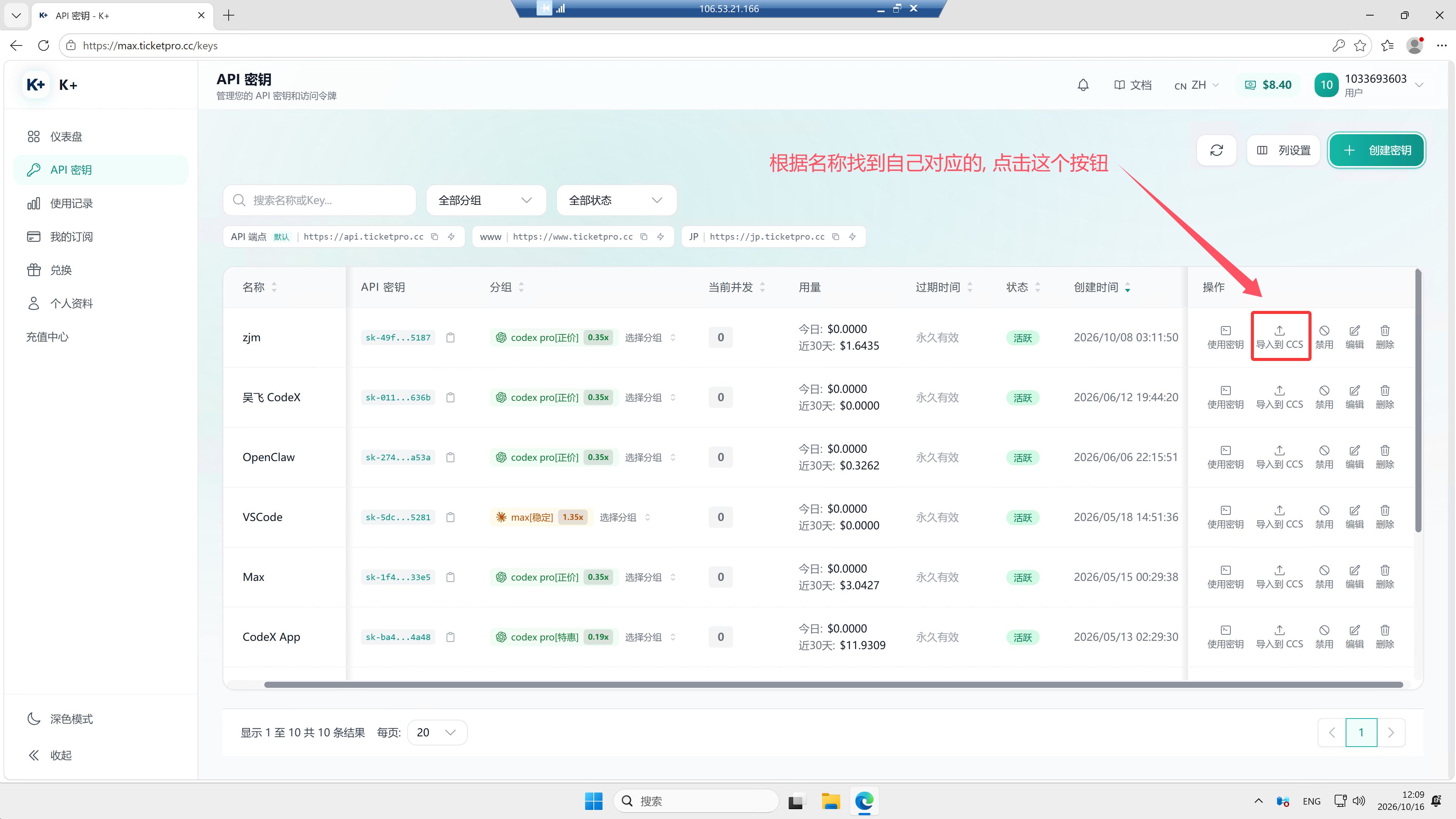 图 4:找到目标密钥后,点击该行的“导入到 CCS”。
3.2 在 CC Switch 中确认导入
弹出“确认导入供应商配置”窗口后,检查应用类型、供应商名称、API 端点和模型等信息。确认无误后点击 导入。
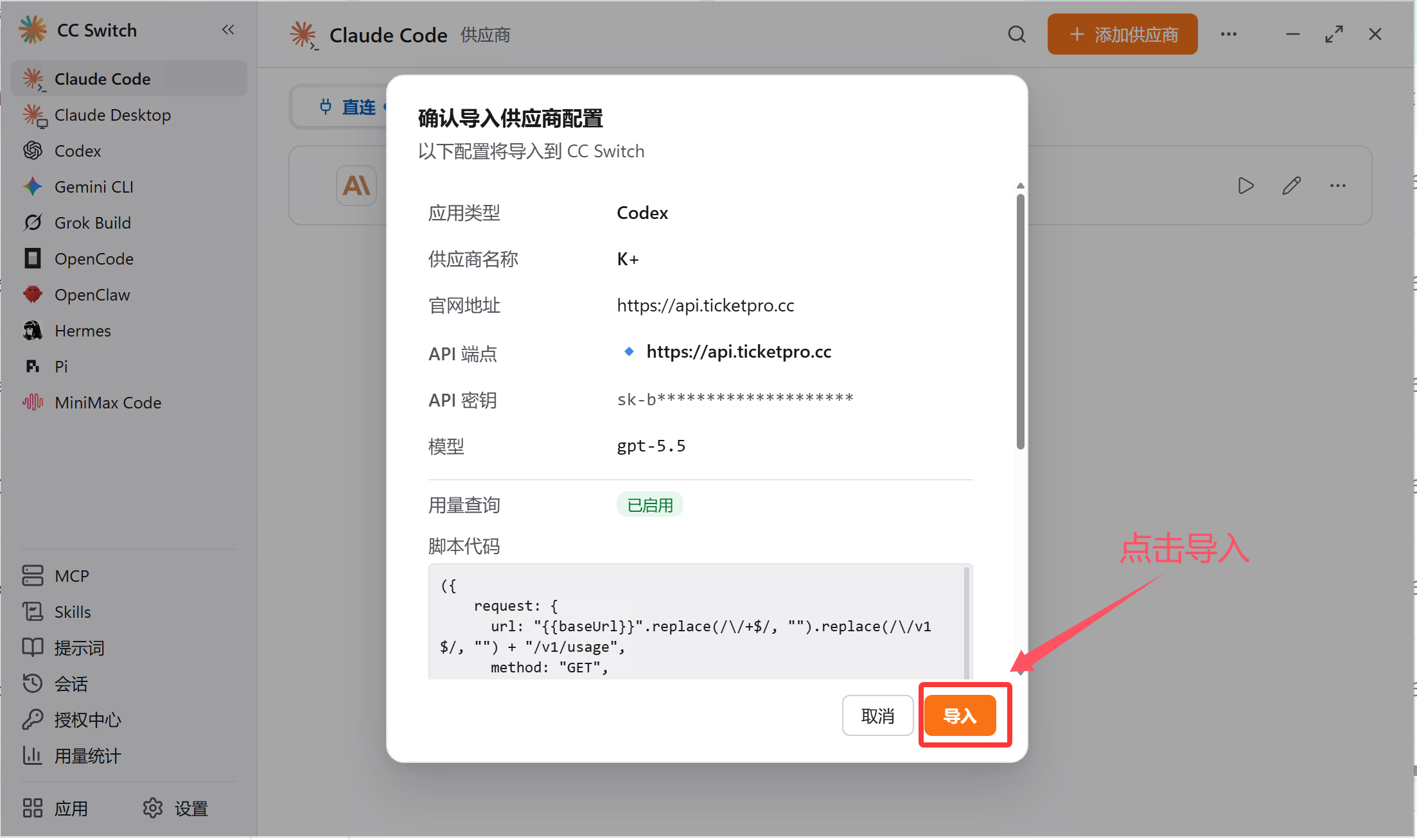 图 5:确认供应商配置后,点击右下角橙色“导入”。
3.3 进入 CC Switch 的 Codex 供应商列表
打开 CC Switch,在左侧选择 Codex。在目标供应商那一行点击铅笔图标编辑配置。
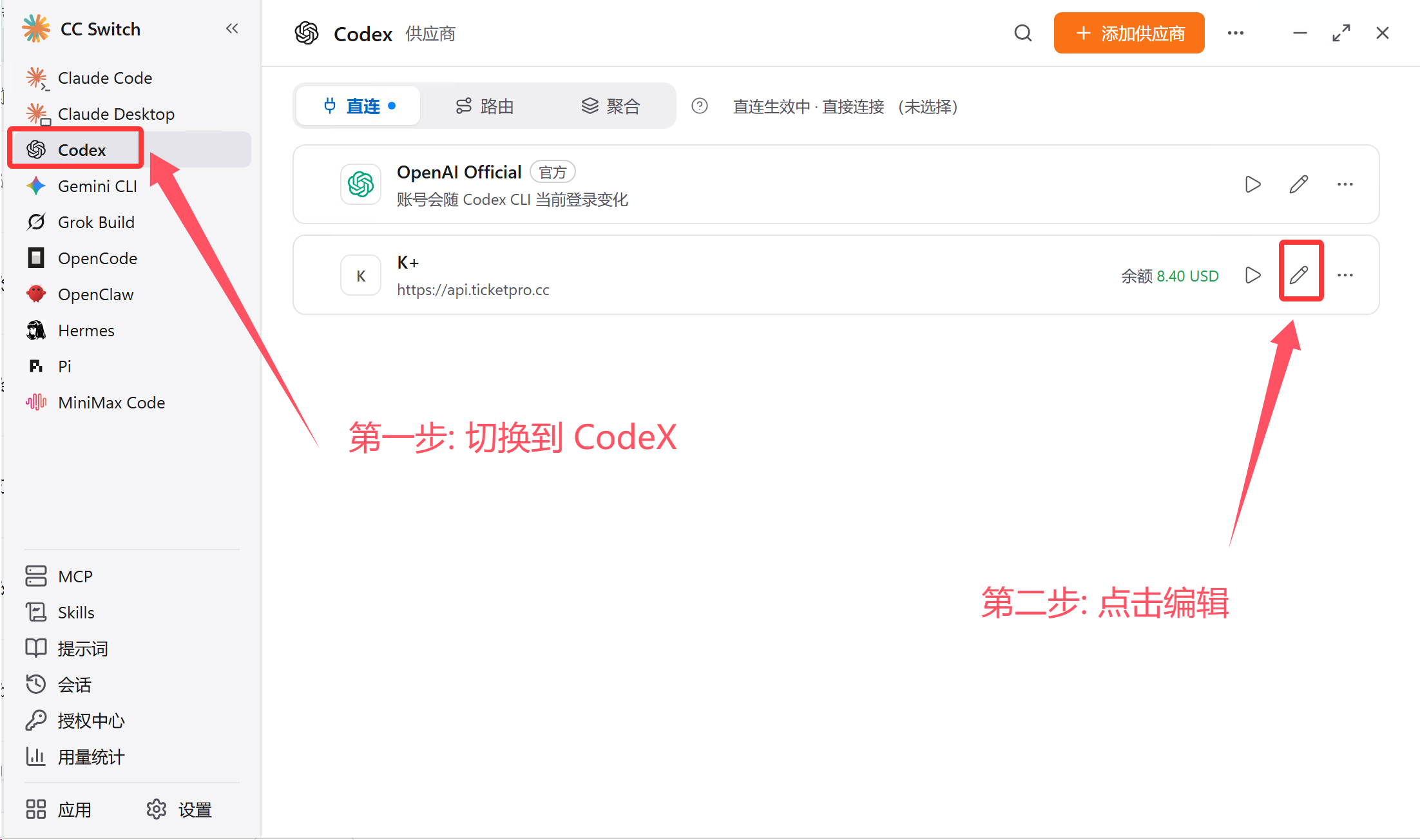 图 6:切换到 Codex,找到目标供应商并点击编辑。
4
配置请求地址、模型并测速
重点是确认 API 请求地址可用,再选择速度和稳定性合适的端点。
4.1 打开“管理与测速”
在供应商编辑页确认 API Key 已填入,并点击 API 请求地址右侧的 管理与测速。这里可以添加多个端点,例如 API、www、JP 等地址。
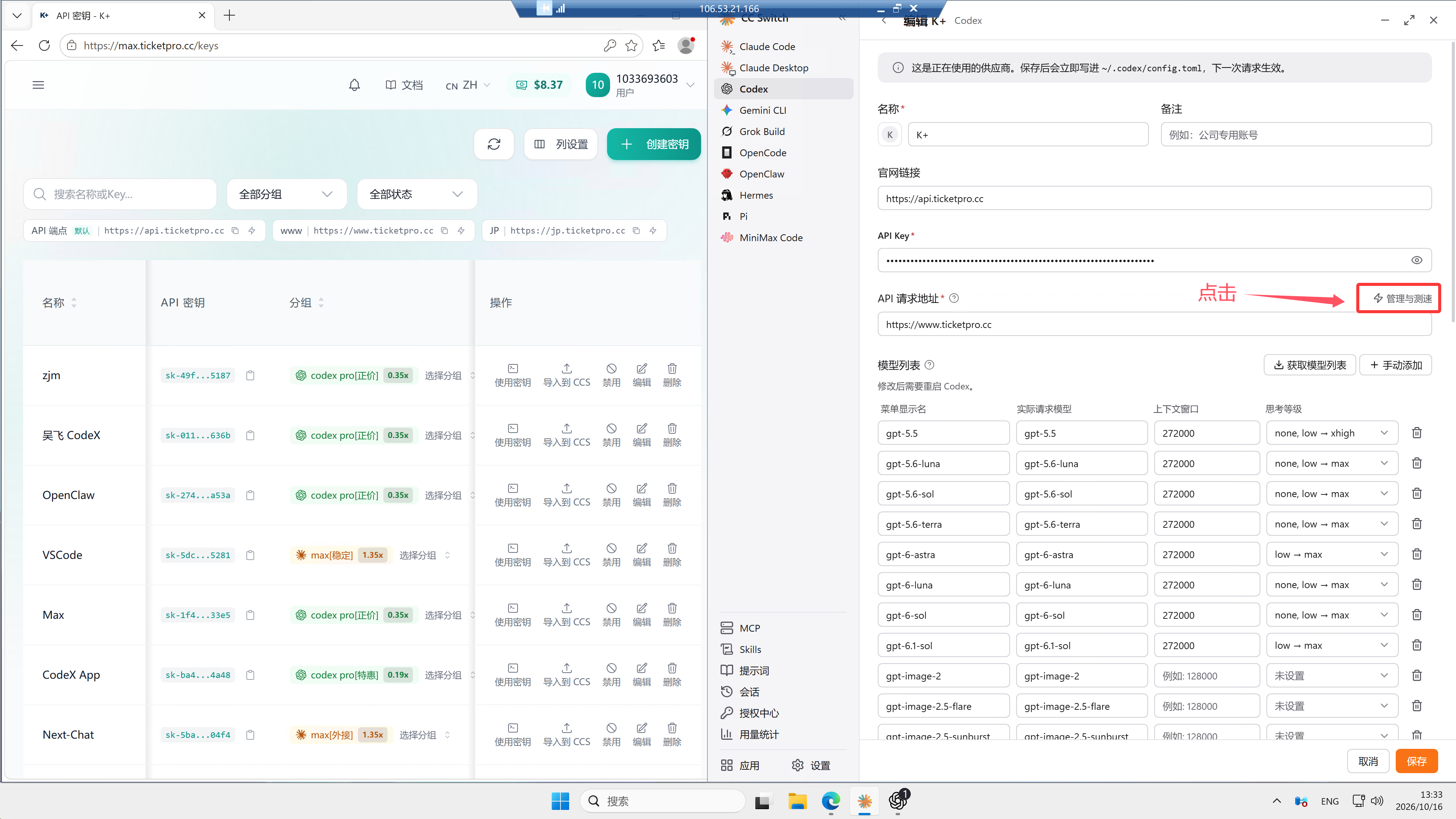 图 7:点击“管理与测速”进入端点管理页面。
4.2 添加端点并测试
- 点击右侧加号,逐个输入服务商提供的请求地址;不要把不同服务商的地址和密钥混用。
- 点击 测速,等待每个端点显示延迟或失败状态。
- 选择一个能够连通、延迟较低且稳定的端点作为当前地址。
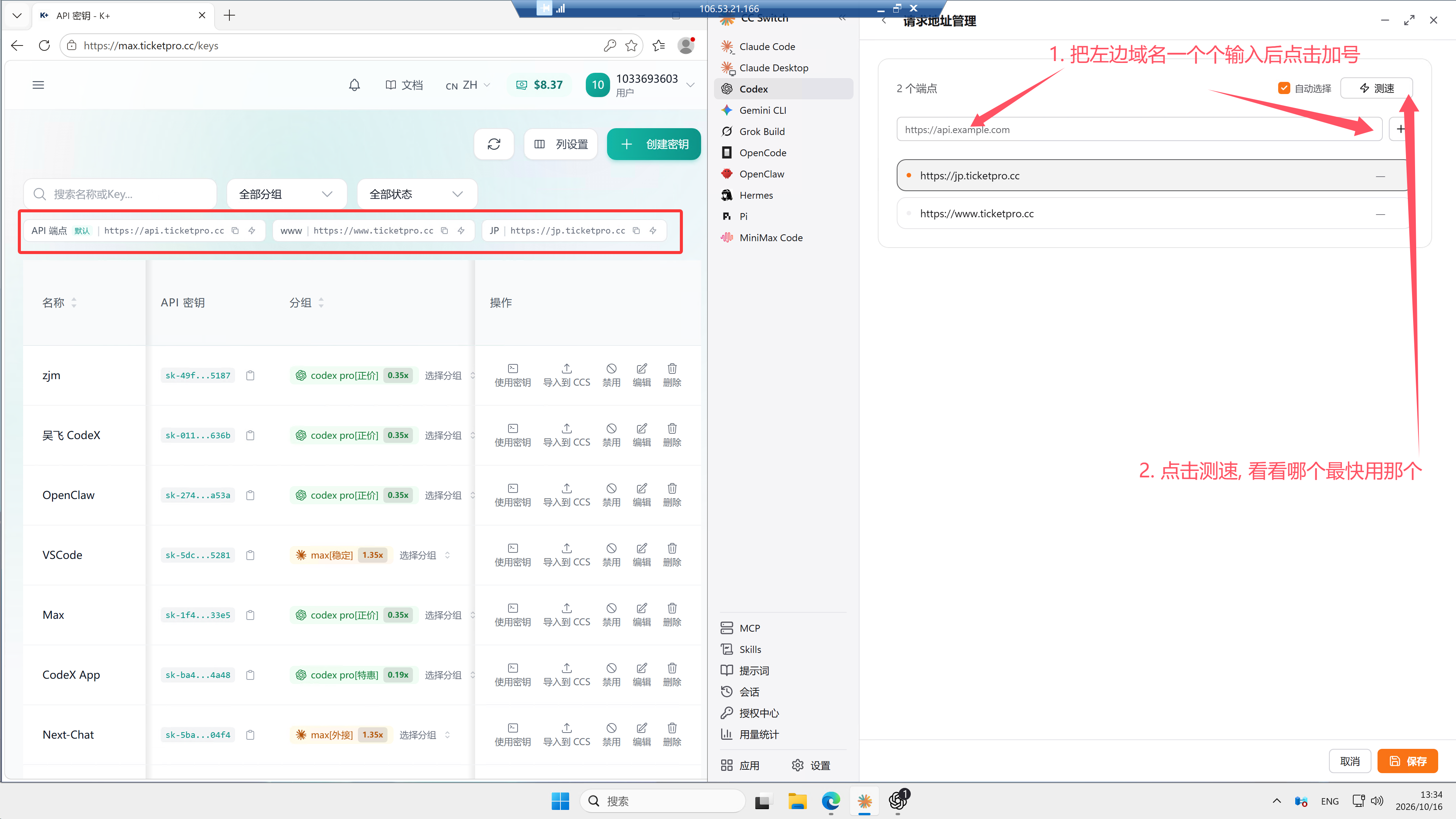 图 8:输入端点地址,点击“测速”。
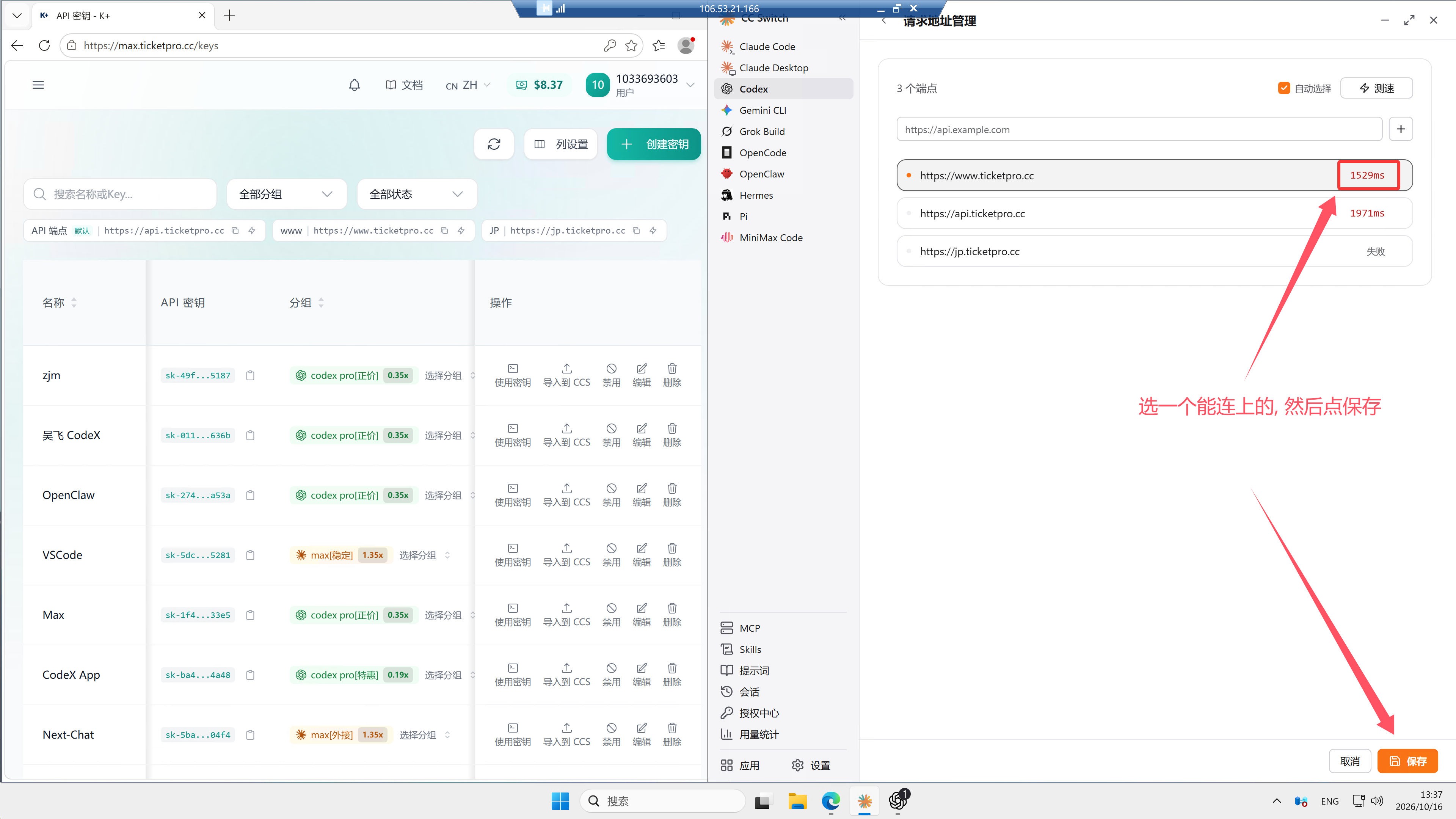 图 9:测速完成后,选择能连通的端点,再点击右下角“保存”。
4.3 获取模型列表
回到供应商编辑页,点击 获取模型列表。如果服务商接口支持,CC Switch 会自动填充可用模型。
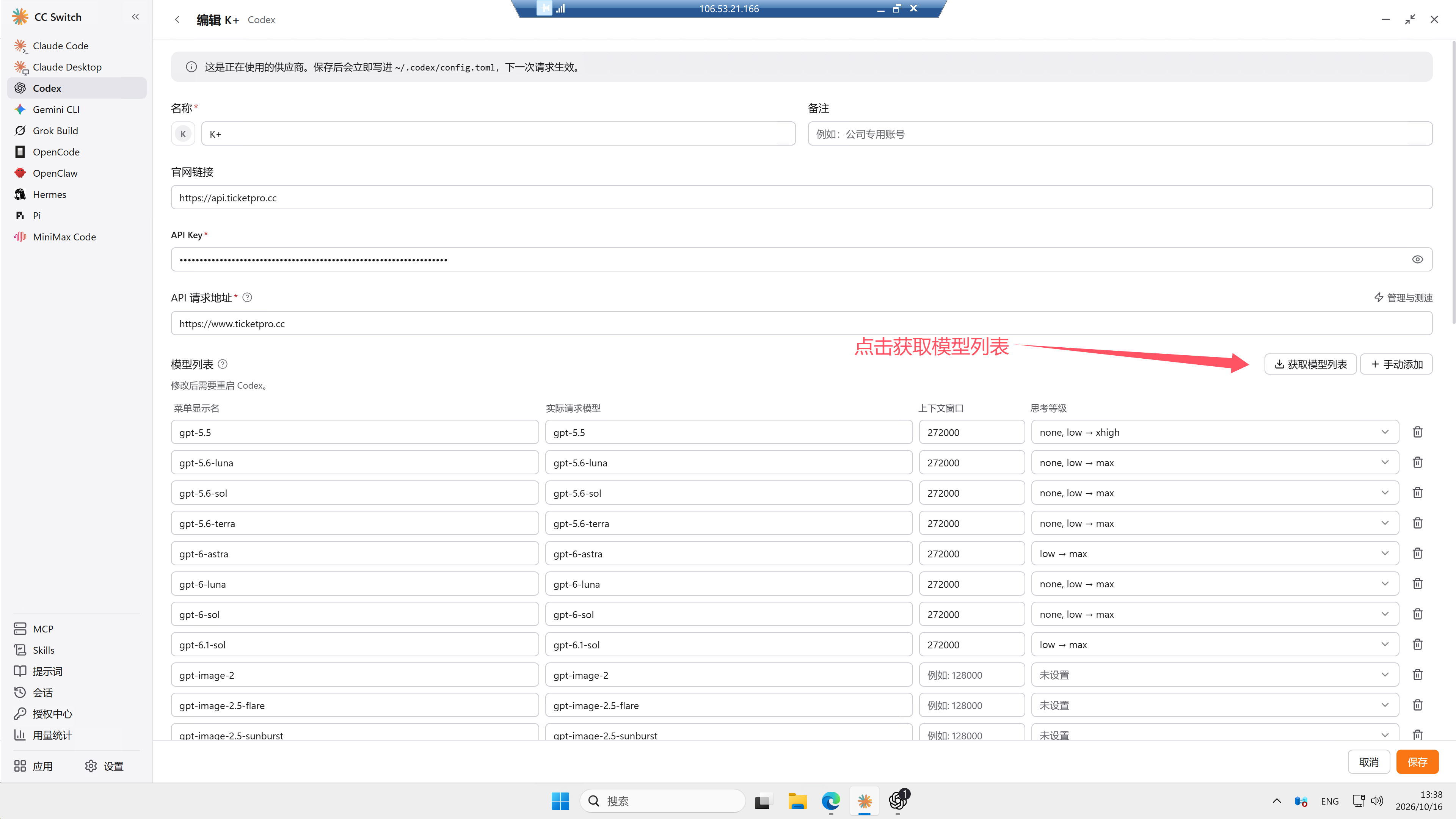 图 10:点击“获取模型列表”,让 CC Switch 读取服务商提供的模型。
4.4 选择需要的模型
点击 选择模型,勾选需要在 ChatGPT 中使用的模型,再点击 应用。示例中勾选了 terra、astra、luna、sol 等模型;实际可用列表以你的中转站返回结果为准。
选择建议:优先保留你实际会用到的模型。一般来说,模型的智能程度、响应速度和计费倍率需要综合考虑;不要仅根据截图中的名称或倍率做决定。
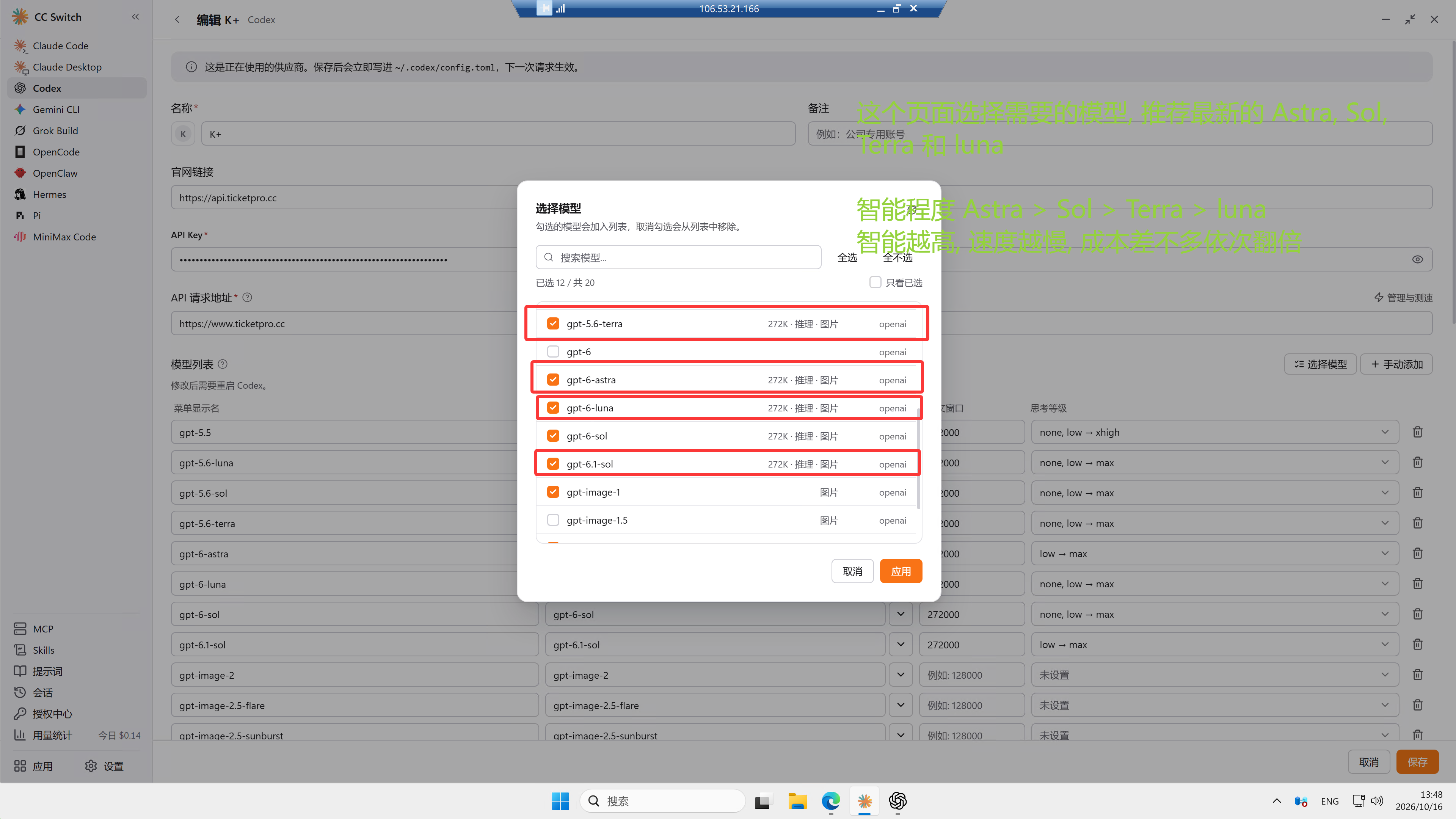 图 11:勾选需要的模型,点击“应用”返回供应商编辑页。
5
保存配置并真正重启 ChatGPT
CC Switch 的配置保存后,需要重启 ChatGPT 才会读取新的供应商设置。
- 在供应商编辑页点击右下角 保存,确认配置已写入。
- 关闭 ChatGPT 窗口。
- 打开 Windows 右下角系统托盘,找到 ChatGPT 图标,右键并选择退出/关闭。
- 再次启动 ChatGPT。只点击窗口右上角的关闭按钮可能只是最小化到托盘,必须同时从托盘退出,才算真正重启。
判断是否重启成功:任务栏和右下角托盘中不再有 ChatGPT 进程后,再重新打开应用。
6
在 ChatGPT 中设置中文和全部权限
首次进入应用后,打开 Settings,在 General 页面完成语言和权限设置。
6.1 打开设置
点击 ChatGPT 窗口左下角的账户/工作区菜单,再点击 Settings。
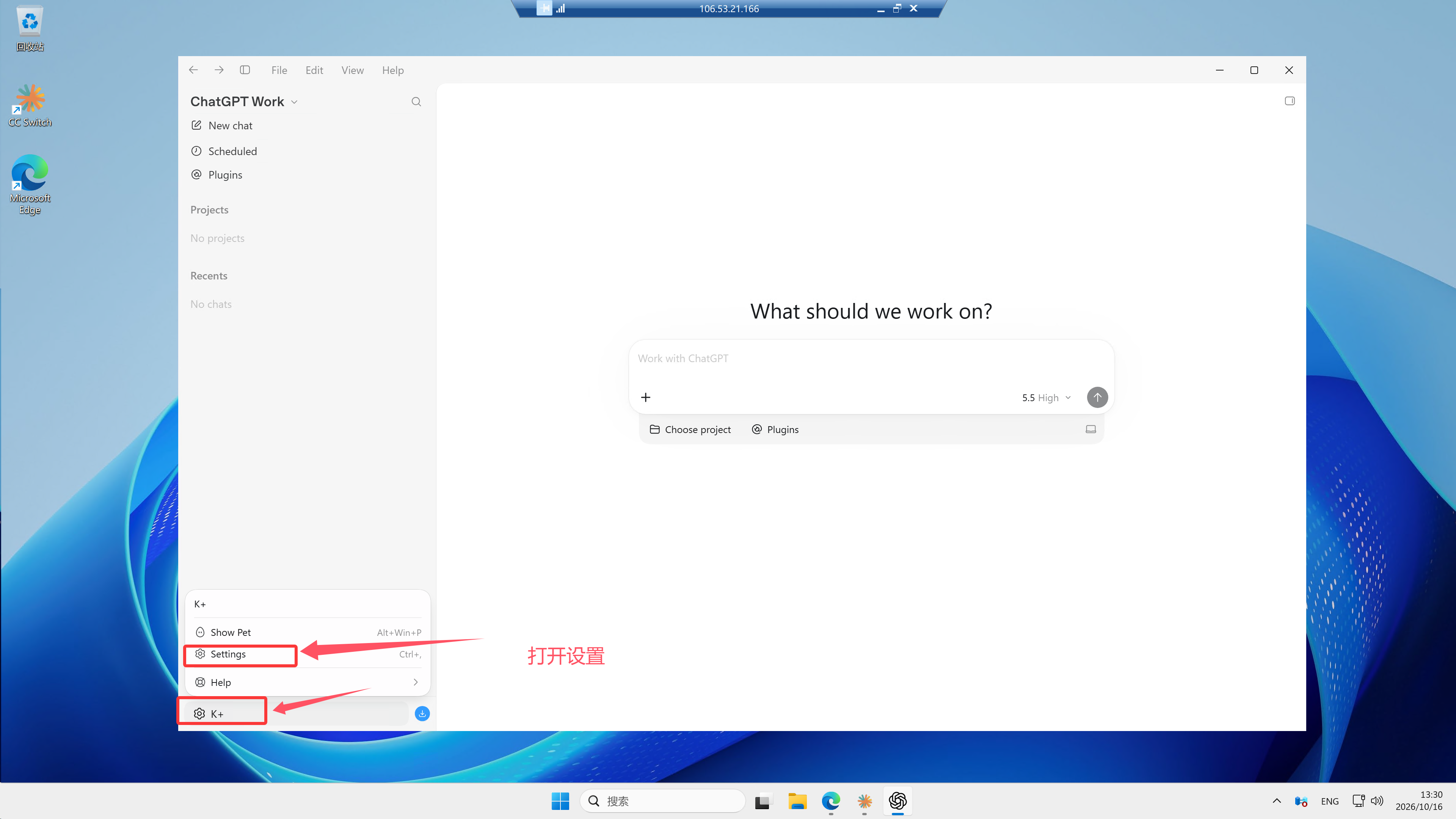 图 12:从左下角账户菜单进入 Settings。
6.2 切换中文并打开全部权限
- 在设置左侧选择 General。
- 找到 Language,将语言改为 中文(简体) 或页面中对应的中文选项。
- 在 Permissions 区域打开 Full access。系统可能弹出风险提示,请阅读后确认。
- 截图中还标出了集成终端选项;如需使用终端,可按自己的环境选择 PowerShell 等 shell。
权限说明:Full access 会扩大 ChatGPT 可读写文件和执行命令的范围。只在你理解并接受风险时开启,使用时不要让 ChatGPT 操作含有密码、密钥或隐私资料的目录。
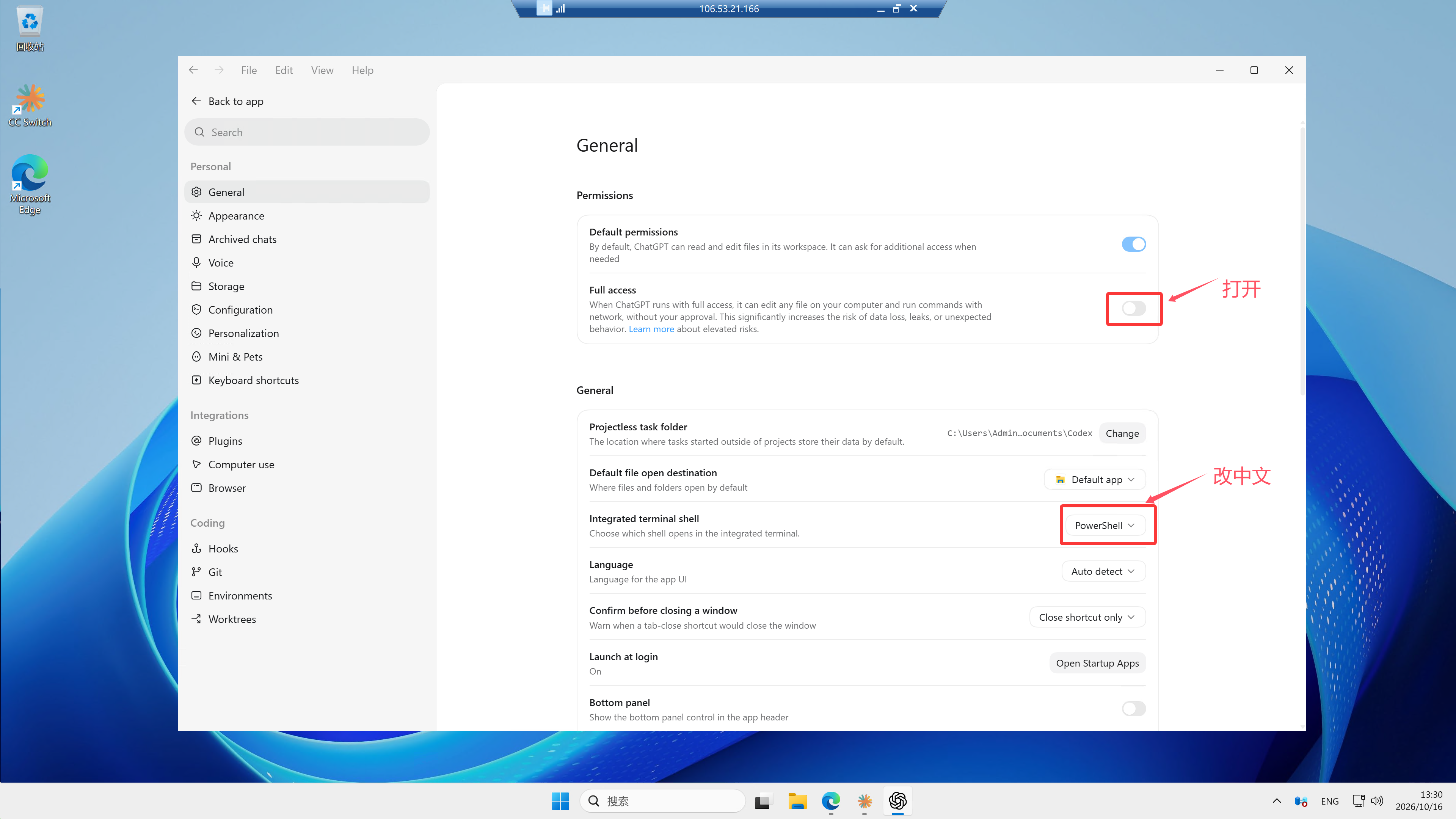 图 13:在 General 页面打开 Full access,并按需要调整其他设置。
7
再次重启并验证配置
设置语言和权限后,再从托盘退出并重新启动 ChatGPT。
- 关闭 ChatGPT,并从右下角系统托盘退出。
- 重新打开 ChatGPT,确认界面已经显示中文。
- 新建一个对话,检查模型下拉菜单中能看到你在 CC Switch 中保留的模型。
- 发送一条简单消息测试连通性。如果失败,回到 CC Switch 检查 API Key、请求地址、测速结果和模型名称。
完成后的配置关系
中转站提供 API 地址和密钥,CC Switch 保存并管理这些配置,ChatGPT App 读取 CC Switch 的配置进行请求。以后更换端点、API 密钥或模型时,优先在 CC Switch 中修改并保存,然后重新启动 ChatGPT。